省流总结
注册时选择美区,高概率是免费4-5年,但是支付方式仅支持Google Pay 和 信誉卡
博主注册是港区,目前仅能免费2年,支持支付宝 和 信誉卡
一定要按顺序访问开通!!!
先访问链接:https://51.ruyo.net/office_free_1y
上面链接注册过程可参考历史文章:微软再送大礼!1 年 Microsoft 365 个人版 0 元获取教程,打算撸5年建议选择美国
如果访问上面的链接提示:很抱歉,你没有资格享受此优惠!应该是之前已经撸过?直接访问下面的链接!
再访问链接:https://51.ruyo.net/office_free_2y
下图美区订阅后

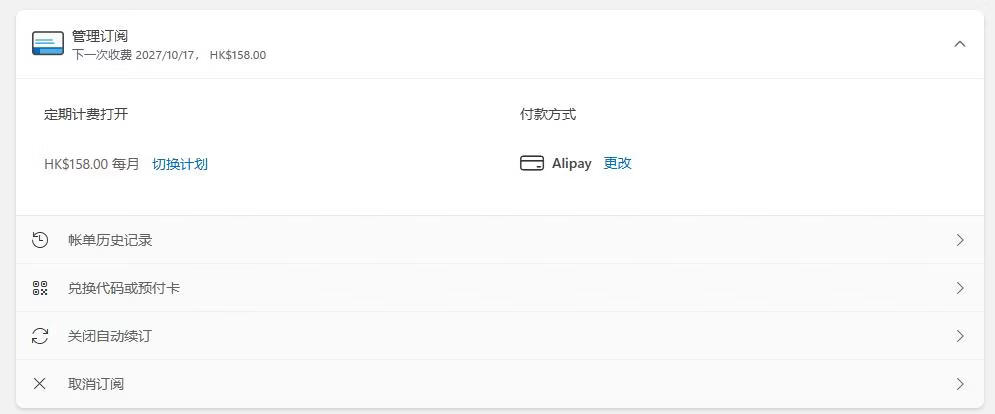
下图港区订阅后
两个链接
https://checkout.microsoft365.com/acquire/purchase?language=zh-TW&market=US&requestedDuration=Month&scenario=microsoft-365-student&client=poc&campaign=StudentFree12M
https://checkout.microsoft365.com/acquire/purchase?language=zh-TW&market=US&requestedDuration=Month&scenario=microsoft-365-premium&client=poc&campaign=StudentPremiumFree12M
订购过程
由于博主在去年11月已经上车了第一个链接!下面只能选择第二个链接了!
访问链接:https://51.ruyo.net/office_free_2y
如出现下图提示:You currently have a subscription from a different region
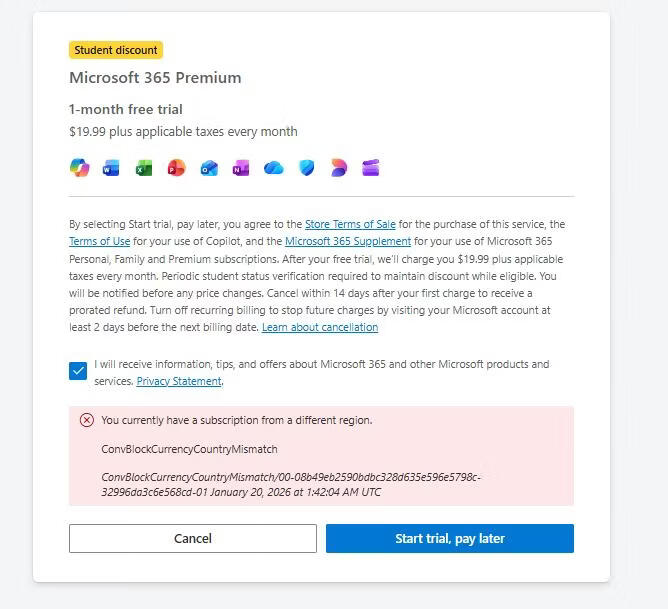
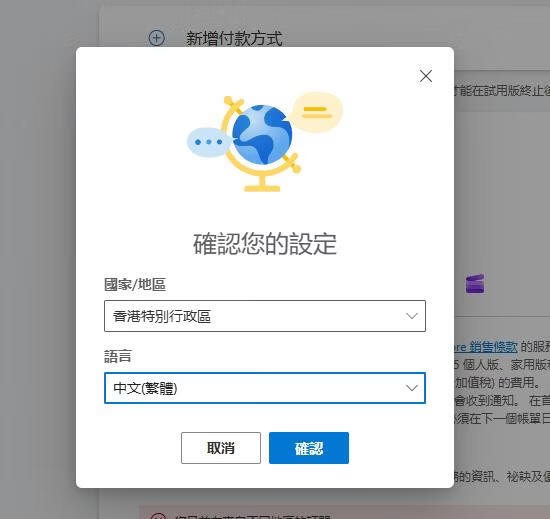
需要在左下角切换正确的国家地区!
需要和访问第一个链接选择的国家保持一致才行!!
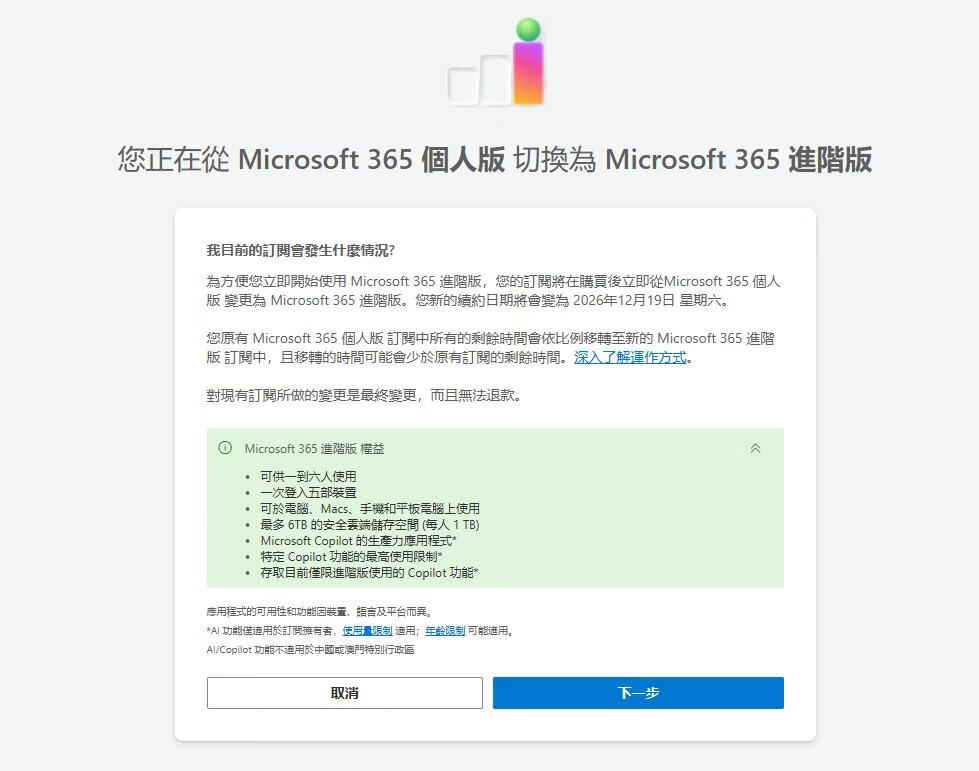
进入下一步,提示会将个人版升级为 进阶版!
如果直接验证过edu邮箱,这里直接显示验证通过,这里显示一个月不用管!点击下一步继续!
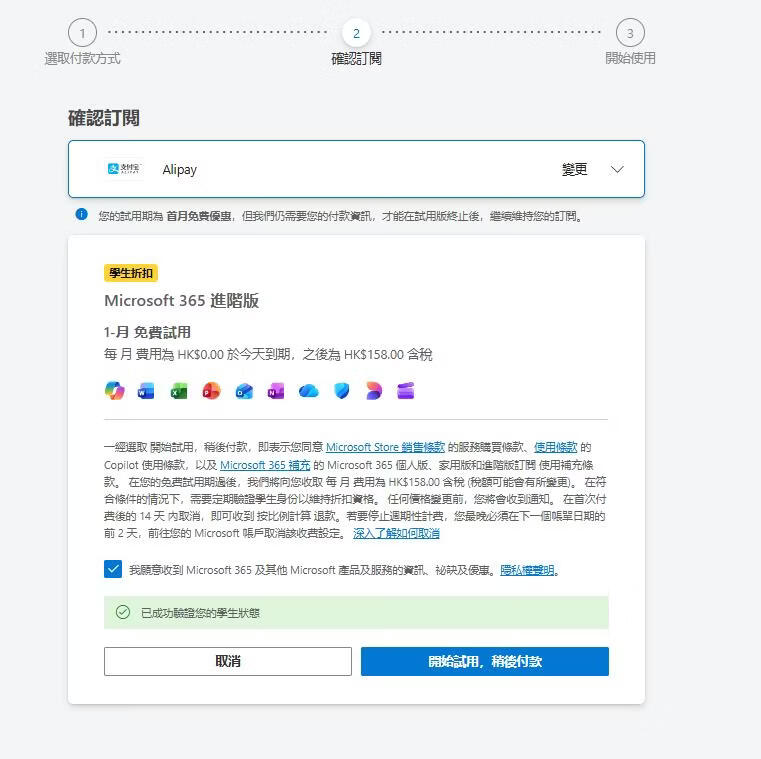
升级成功!提示发送一份邮件!虽然显示支付宝收取0元,但是并未发送扣款!
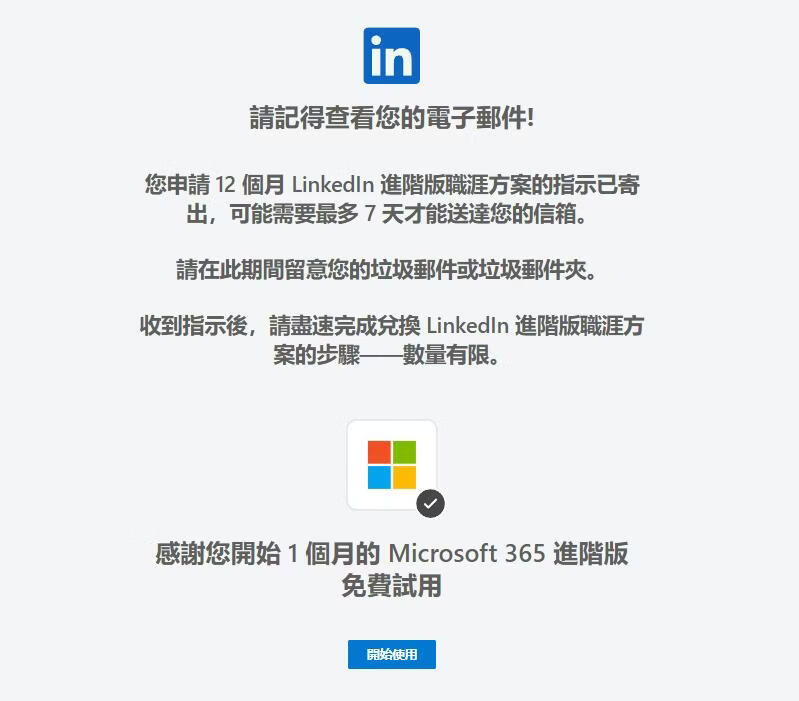
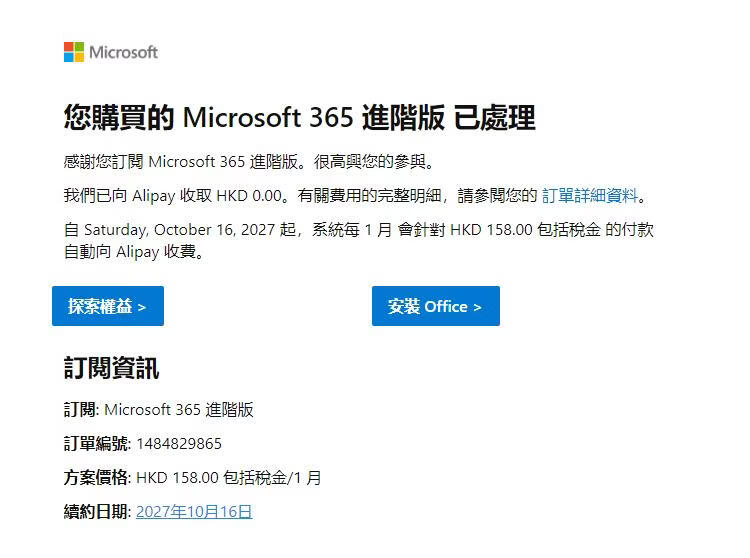
订阅详情
关闭续订
访问地址:登录你的 Microsoft 帐户
关闭自动续订!
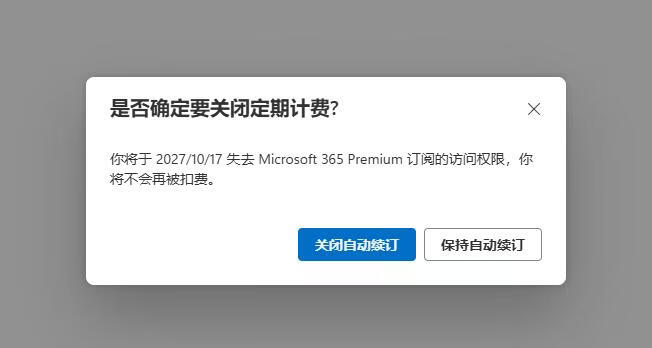
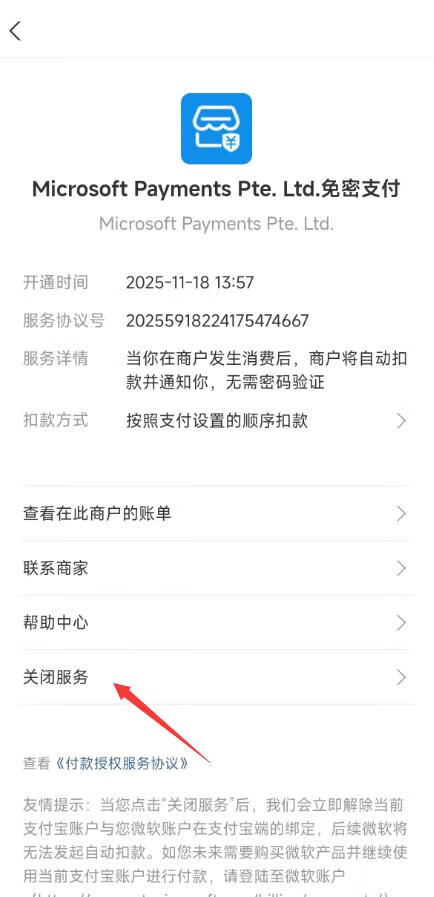
取消扣款
支付宝 - 我 - 设置 - 支付设置 - 自动续费/免密支付 - 找到Microsoft Payments - 关闭服务
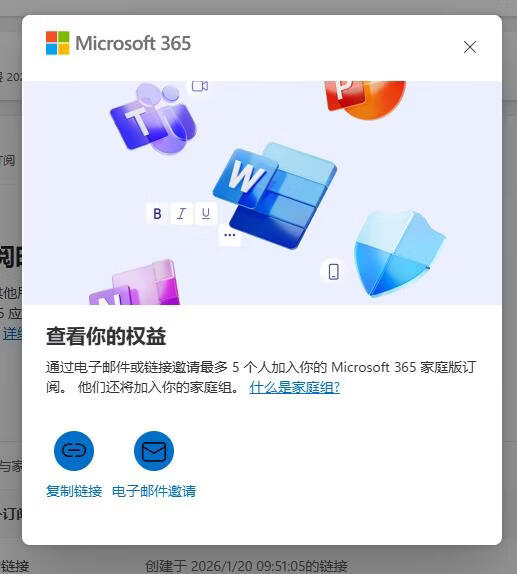
家庭邀请
订阅管理页面,右上可见 【管理共享】,可邀请5人加入家庭!共享福利!
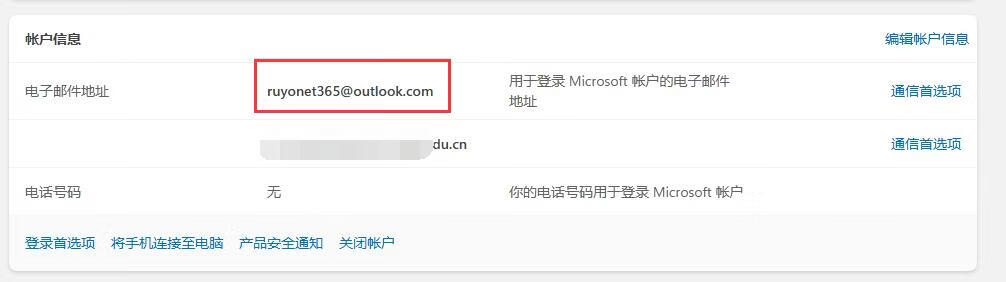
添加账户
访问地址:account.microsoft.com/profile
可添加一个微软邮箱,这样登录Microsoft 365桌面版更丝滑一些!
最后总结
1,选择不同国家地区,决定了白嫖的时间长度
2,一定要取消自动扣费,小心忘记取消订阅导致扣费
3,微软的AI Copilot就算开通了进阶版,感觉也是一般般
4,主要还是冲着Microsoft 365桌面版 以及 OneDrive 1T空间
5,第二个链接会将订阅升级为高级版,如果打算续费的话价格有点高
5,存在翻车风险!介意的同学不建议折腾,后果自负