从下列方式中选择一种进行操作,操作之前确保自己可以连接到 Pixiv 进行登录,获取到的 RefreshToken 可妥善保管以便后续使用
方式一:从本站(pixiv.pictures)网页端进行登录
Android 端可以使用 Firefox / Edge Canary 浏览器进行操作
- 首先安装 Redirector 浏览器扩展,下载地址:Redirector
- 导入 Redirector 规则配置,规则地址:https://pixiv.pictures/helper/Redirector.json
- 安装 Tampermonkey 浏览器扩展,下载地址:Home | Tampermonkey
- 安装登录工具用户脚本,脚本地址:点击安装
- 在此页面选择
App API (OAuth)进行登录:https://pixiv.pictures/account/login ,会打开 Pixiv 官方登录页面 - 登录成功后可在设置页面导出 RefreshToken 以供其他软件使用
方式二:从本站(pixiv.pictures) APP 端进行登录
- 下载本站(pixiv.pictures) APP 端 (Android/Windows): https://pixiv.pictures/setting/down_app
- 安装打开后从
设置-登录-App API (OAuth)进行登录,会弹出 Pixiv 官方登录页面 - 登录成功后 Android 端如果有弹窗的话请选择本站 APP(Pixiv-Viewer) 进行回调,Windows 端会自动重启
- 之后可在
设置-其他设置导出 RefreshToken 以供其他软件使用
方式三:使用 pxder (Node.js) 脚本登录
以下内容来自 pxder Readme 文件
准备
首先你需要先安装 Node.js >= 16
- Windows / Mac
打开官网 => 下载左边的 LTS 版本 => 安装一路确定
- Linux
# Ubuntu
curl -sL https://deb.nodesource.com/setup_16.x | sudo -E bash -
sudo apt-get install -y nodejs

# Debian
curl -sL https://deb.nodesource.com/setup_16.x | bash -
apt-get install -y nodejs

# Centos
curl -sL https://rpm.nodesource.com/setup_16.x | bash -
yum install -y nodejs
安装
Windows 打开“命令提示符”或者“Powershell”,执行下面的命令,即可安装(注:后续命令皆在此执行)
npm i -g pxder
登录
如果不能直接访问 Pixiv,首先设置代理:
pxder --setting
按 5 设置代理,例如: http://127.0.0.1:7890 或者 http://127.0.0.1:1080
然后进行登录
pxder --login
- Windows
正常情况下应该会自动弹出浏览器访问一个登录授权页面,如果没有的话请手动打开“Login URL”,操作下去即可
登录成功时浏览器会弹出如下图所示的一个对话框,选择“打开”即可,这时 pxder 应该会显示登录成功
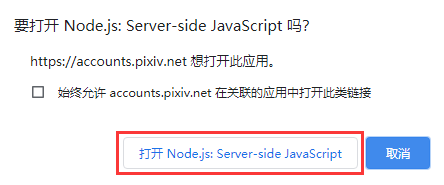
如果你的体验与上述情况不一致,请使用 pxder --login --no-protocol 命令进行登录,并参考下面的“其他系统”部分进行操作
- 其他系统
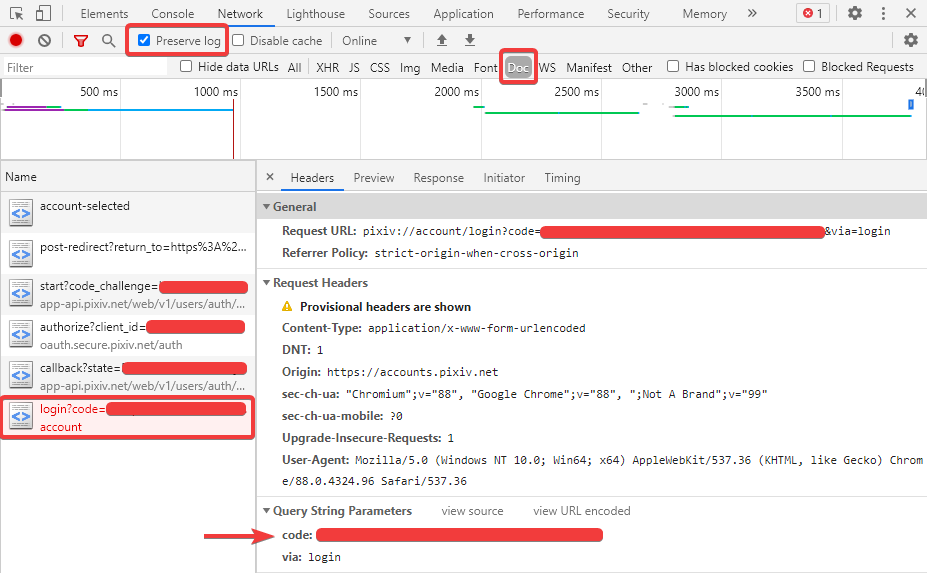
正常情况下应该会自动弹出浏览器访问一个登录授权页面,如果没有的话请手动打开“Login URL”,不要急着登录或授权,按以下步骤操作:
- 按下 F12 打开“开发者工具”,切换到“Network”选项卡,勾选“Preserve log”
- 进行登录或授权操作,最终会进入一个空白页面
- 点击“Doc”进行筛选,找到(一般是)最后一个请求,将
code参数复制出来,粘贴到程序中并回车
以上步骤尽量快速完成,太慢的话验证可能会过期
导出 token
pxder --export-token
方式四:使用 Python 脚本进行登录
如果不能直接访问 Pixiv 的话注意设置好代理环境变量
HTTPS_PROXY
- 安装 Python 环境,可选择官网安装或者微软商店
- 尝试以下几个脚本,使用方式见其说明
gppt: get-pixivpy-token
pip install gppt
gppt login
- Pixiv OAuth Flow · GitHub
- Pixiv OAuth Flow (with Selenium) · GitHub
- HibiAPI/scripts/pixiv_login.py at main · mixmoe/HibiAPI · GitHub (pip 安装依赖后使用 python 执行)
方式五:使用 PixEz (Android/iOS) 进行登录
- 下载Android: Google Play | Github ReleaseiOS: App Store(美区)
- 打开软件进行登录,会跳转到 Pixiv 官方登录页面
- 登录成功后如果有弹窗的话选择 PixEz
- 进入软件后从
更多-账户信息-Token export导出后妥善保存
P.S.
目前来看 RefreshToken 的时效是比较久的,因此只要登录一次保存好,之后便可以在支持直接从 Token 登录的网站/软件使用,无需再次登录了