Chrome从126版本开始,Chrome浏览器就开始提示将放弃对Manifest V2的支持,最后一个支持Manifest V2的版本是138。所以如果你不在意旧版本可能存在的安全漏洞,可以使用138以下的版本,或者换其他浏览器,比如Firefox、Edge、Brave。
1、 该扩展程序未列在 Chrome 网上应用店中,并可能是在您不知情的情况下添加的 ,可以使用下面的解决方法:
2、这些扩展程序可能很快将不再受支持,可以使用下面的解决方法:
https://zhuanlan.zhihu.com/p/1927819221963879270
一、Chrome 如何继续使用 uBlock Origin 等 Manifest V2 扩展
https://www.tjsky.net/tutorial/1186www.tjsky.net/tutorial/1186
Chrome 138 是支持 Manifest V2 扩展程序(与 ExtensionManifestV2Availability 键搭配使用)的最后一个版本。如果你想继续通过本方法维持 Manifest V2 扩展使用,请不要升级到139及以上版本的浏览器。
目前存在一个实验性设置,同样可以临时开启 Manifest V2 扩展支持,详见步骤中的第 11 步,谷歌目前在坚持推动 V3 扩展的使用,在后续版本中谷歌很可能会突然删除这些实验性选项,这个实验性设计能坚持多久好不好说
步骤
1.在Windows 10/11搜索框中输入regedit 打开注册表编辑器
2.在注册表编辑器中打开:HKEY LOCAL MACHINE\SOFTWARE\Policies\ 路径
3.右键单击 Policies新建项,命名为 Google
4.右键单击 Google新建项,命名为 Chrome
5.右键单击 Chrome,新建 DWORD32 位值,命名为 ExtensionManifestV2Availability
6,右键单击ExtensionManifestV2Availability将键值修改为2 左键单击 确定 按钮
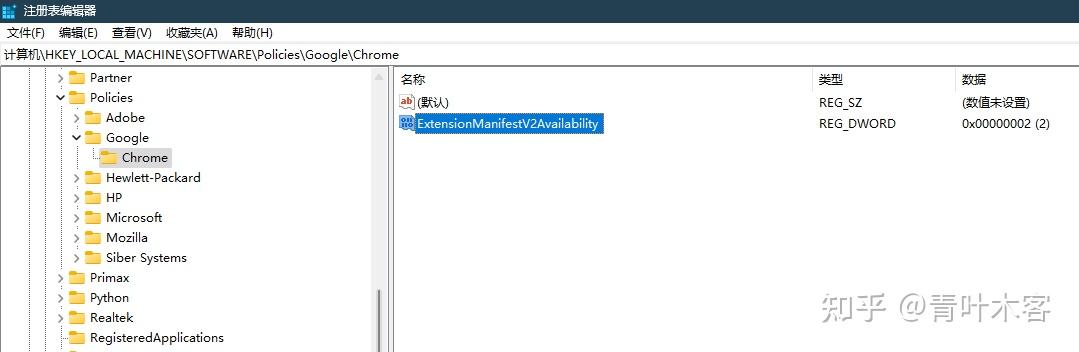
7.然后在 Chrome 中打开 chrome://policy/
- 点击 【重新加载政策】按钮
- 看到 Chrome Policies 项目出现如下图所示的政策即可。
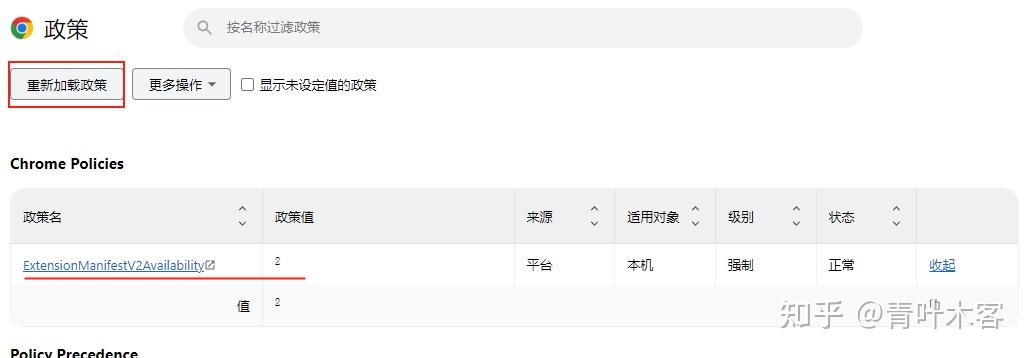
我在这是显示状态失败
我是最新版本chrome 139,采用下面方法后成功。——共分享 2025.07
根据网友反馈 Chrome 138.0.7204.101 及之后的版本无法按上述这样直接开启对Manifest v2 扩展程序的支持,如果你发现操作后无效,可以试试下边这个方法:
尝试下:
解决 Chrome 禁用旧扩展的问题:Manifest V2 扩展的终极解决方案blog.csdn.net/olixu/article/details/147321163
chrome://flags/#extension-manifest-v2-deprecation-disabled
chrome://flags/#extension-manifest-v2-deprecation-unsupported
将这两个选项的值设置为 Disabled。
重启浏览器。受影响的扩展已自动启用。
或者
- 打开 chrome 浏览器
- 访问
chrome://flags/#temporary-unexpire-flags-m137,将最后参数改为「Enabled」 - 重启 Chrome 浏览器(注意要彻底重启,不要残留后台进程)
- 依次访问如下地址,并设置为对应参数
chrome://flags/#extension-manifest-v2-deprecation-warning #设置为[Disabled]
chrome://flags/#extension-manifest-v2-deprecation-disabled #设置为[Disabled]
chrome://flags/#extension-manifest-v2-deprecation-unsupported #设置为[Disabled]
chrome://flags/#allow-legacy-mv2-extensions #设置为[Enabled]
再重启一次浏览器,应该就可以开启 Manifest v2 扩展程序支持了
为什么按照上文操作后浏览器显示了一行字「您的浏览器由贵组织管理」
- 为什么需要这个操作?
大家想用的某些浏览器插件(比如一些旧版工具)需要开启对 Manifest V2 扩展程序的支持才能运行。但新版 Chrome 默认禁用了它。我们的目标是:通过一个chrome设计给企业用户的“小开关”重新开启 V2 插件支持,让大家能用上这些插件。 - 什么是企业策略?
企业策略(Policy)本质是 Chrome 浏览器内置的配置开关,就像手机里的“开发者选项”。设计初衷是方便 公司统一设置所有员工浏览器(比如强制启用一些安全功能)。但普通用户也可以手动开启个别开关。就像你可以自己打开手机的“开发者选项”模式后,自行配置蓝牙编码器版本呀,音频采样率呀。上文的操作的本质,是借用 Chrome 留给高级企业用户的“合法后门”来恢复 V2 插件功能。 - 谷歌为什么要留这个“合法后门”?
因为大型企业经常会有一些很老的自有的工作用扩展,这些扩展可能对企业正常工作很有必要性,如果谷歌过于强硬的一刀切,禁止了这些 V2 扩展,可能导致企业无法正常运转,如果恰好这个企业是一些关键行业的,比如民航、汽车、海关等,因为谷歌的一个策略直接全行业瘫痪,谷歌可背不起这个锅。所以谷歌给这些企业用户设计了一个“企业策略”,允许企业重新开启对 Manifest V2 扩展程序的支持。但谷歌也不打算永远兼容Manifest V2 扩展,所以也限制了,这个“小开关”仅限 138版本以下浏览器可用
二、禁止 Chrome 自动更新
目前四种禁止 chrome 浏览器更新的方式。
方法一:通过禁用服务 + 任务计划禁止 Chrome 浏览器更新(推荐)
- 1停止并禁用 Chrome 更新服务
- 按
Win + R输入services.msc打开服务管理器。 - 找到以下服务并逐个右键→属性→停止→启动类型设为「禁用」:
GoogleUpdater InternalServiceGoogleUpdater Service
点击「应用」保存。
- 2禁用 Chrome 更新任务计划程序
- 按
Win + R输入taskschd.msc打开任务计划程序。 - 展开路径:
任务计划程序库 → GoogleSystem → GoogleUpdater。 - 右键禁用所有与
GoogleUpdate相关的任务(如GoogleUpdateTaskMachineCore、GoogleUpdateTaskMachineUA)。
方法二:通过组策略编辑器(仅限 Windows 专业版/企业版系统)
- 按
Win + R输入gpedit.msc打开组策略编辑器。 - 导航路径:
计算机配置 → 管理模板 → Google → Google Chrome。 - 双击 「配置自动更新策略」 → 选择 「已启用」 → 下方选项设为 「2 – 禁用自动更新」 → 应用设置。
方法三:通过屏蔽 Chrome 检查更新域名(比较推荐)
- 导航到
C:\Windows\System32\drivers\etc\hosts - 用记事本打开,添加一行
0.0.0.0 update.googleapis.com,保存。 win+r,输入cmd打开命令行,输入ipconfig /flushdns,回车,刷新 dns。
方法四:通过注册表(可以一试)
- 按
Win + R输入regedit打开注册表编辑器。 - 导航到路径:
HKEY_LOCAL_MACHINE\SOFTWARE\Policies\Google\Update
(若不存在,右键手动创建对应项)。 - 新建以下 DWORD (32 位) 值并设置数据:
- 值名称
AutoUpdateCheckPeriodMinutes→ 值数据0 - 值名称
UpdateDefault→ 值数据0(完全禁用)或2(仅手动更新)。 - 值名称
Update{8A69D345-D564-463C-AFF1-A69D9E530F96}→ 值数据0(完全禁用)或2(仅手动更新)。 - 解释一下为什么这个里三个值,因为我查了一圈,这三个值都有人说亲测可用,也都有人说亲测不可用的,所以我都写出来了,都试试吧。
3、140版本以下的解决方法
https://linux.do/t/topic/942507
1. 打开 Chrome 浏览器,在地址栏输入:
chrome://flags/#temporary-unexpire-flags-m138
chrome://flags/#temporary-unexpire-flags-m139
两个选项设置为启用 Enabled,重启。
2. 再将 Allow legacy extension manifest versions
设置为启用 Enabled。
3. 最后
Windows
- cmd 里输入(不能用就管理员权限启动 cmd):
"C:\Users\xxxx\AppData\Local\Google\Chrome SxS\Application\chrome.exe" --disable-features=ExtensionManifestV2Unsupported,ExtensionManifestV2Disabled
C:\Users\xxxx\AppData\Local\Google\Chrome SxS\Application\chrome.exe 替换为 chrome 实际安装地址。
Mac
- 终端输入:
/Applications/Google\ Chrome.app/Contents/MacOS/Google\ Chrome --disable-features=ExtensionManifestV2Unsupported,ExtensionManifestV2Disabled
如果没有效果就输入下面这个:
open -b com.google.Chrome --args --disable-features=ExtensionManifestV2Unsupported,ExtensionManifestV2Disabled
说明:
- 这个方法适合解压 zip 后安装的插件,crx 则不能生效。**
[!success]4、目前可用的141版本的解决方法
右键chrome浏览器的快捷方式,点击属性,把原来目标栏里的"C:\Program Files\Google\Chrome\Application\chrome.exe"修改成
"C:\Program Files\Google\Chrome\Application\chrome.exe" --disable-features=ExtensionManifestV2Unsupported,ExtensionManifestV2Disabled以后使用这个快捷方式就可以解决,142版本这个方法已经无效。